

Wil je weten hoe bezoekers zich op jouw website gedragen en waar ze afhaken? Microsoft Clarity biedt je diepgaande inzichten in gebruikersgedrag, volledig gratis. In dit artikel ontdek je wat deze tool precies is, hoe je deze eenvoudig kunt instellen, en hoe je de gegevens kunt gebruiken om de gebruikerservaring te optimaliseren en je websiteprestaties te verbeteren.
Wat is Microsoft Clarity?
Microsoft Clarity is een gratis webanalyse tool die speciaal is ontworpen om het gedrag van bezoekers op je website visueel in kaart te brengen. In tegenstelling tot traditionele tools zoals Google Analytics, biedt Clarity functies zoals heatmaps en recordings. Deze visuele hulpmiddelen geven je inzicht in waar bezoekers op klikken, hoe ze door je site navigeren, en waar ze eventueel vastlopen.
Het doel van Microsoft Clarity is om je te helpen de gebruikerservaring te verbeteren en de conversieratio’s te verhogen. Door te begrijpen wat bezoekers doen en waar ze problemen ervaren, kun je gerichte aanpassingen doorvoeren om je website effectiever en gebruiksvriendelijker te maken.
Waarom is Microsoft Clarity belangrijk?
Het begrijpen van gebruikersgedrag is cruciaal voor het succes van je website. Met Clarity kun je:
- Ontdekken waar bezoekers afhaken of vastlopen, zodat je deze knelpunten kunt aanpakken.
- In kaart brengen welke elementen op je website effectief zijn en welke verbeterd kunnen worden.
- De gebruikerservaring optimaliseren door in te spelen op het daadwerkelijke gedrag van je bezoekers.
Met deze inzichten kun je gerichte aanpassingen doorvoeren die niet alleen de gebruiksvriendelijkheid van je website verbeteren, maar ook resulteren in hogere conversieratio’s en meer omzet.
Hoe installeer je Microsoft Clarity?
Het instellen van Microsoft Clarity is eenvoudig en kan in een paar stappen worden uitgevoerd:
- Clarity aanmaken en installeren
- Aanmelden bij Microsoft Clarity: Ga naar de Microsoft Clarity-website en maak een gratis account aan.
- Nieuw project aanmaken: Klik linksboven op “Nieuw project” en vul de benodigde gegevens in, zoals de naam van je project en de URL van je website. Volg de instructies om het project aan te maken.
- Installeren via GTM:
- Klik in het menu aan de linkerkant op “Installeren met GTM” en selecteer “Installatie starten”.
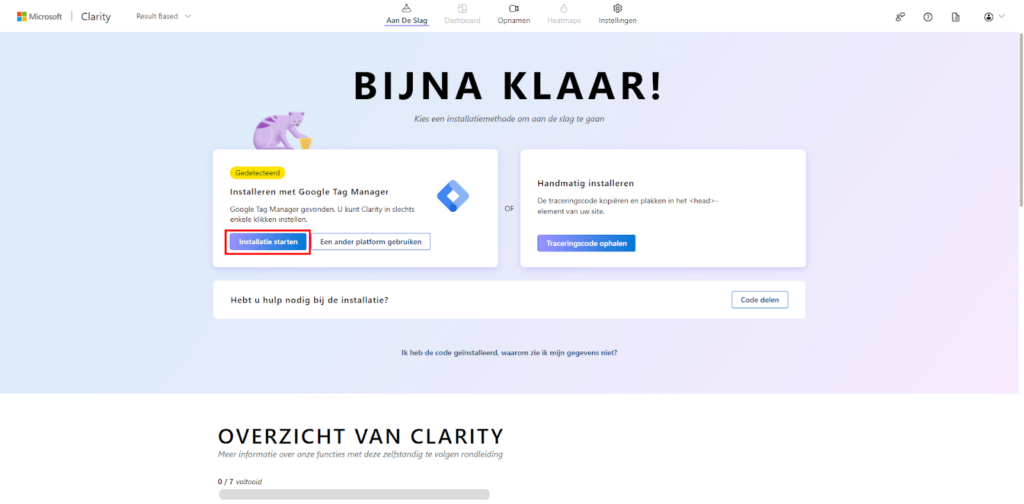
- Op de volgende pagina klik je op “Verbinding maken” en volg je de instructies op het scherm.
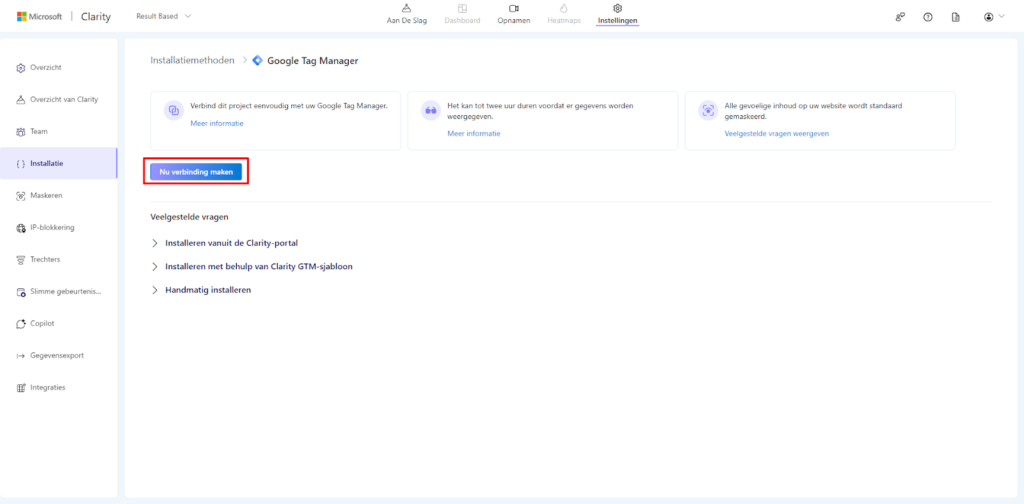
- Selecteer het juiste Google Tag Manager-account en de container, en klik op “Maken” en “Publiceren” om de installatie te voltooien.

Na de installatie via Google Tag Manager kom je terecht op de homepage van je project. Hier zie je een stappenplan met 7 stappen om Clarity volledig in te stellen. De meeste stappen vereisen geen verdere actie en zijn ook niet zo spannend, maar er zijn twee belangrijke stappen die je zeker niet mag overslaan: het koppelen van Microsoft Clarity met Google Analytics 4 en het uitsluiten van je eigen IP-adres.
- Microsoft Clarity koppelen met Google Analytics 4 (GA4)
- Klik in het stappenplan op Stap 1: Google Analytics-integratie.

- Klik vervolgens op Aan de slag onder het kopje “Google Analytics-integratie”.

- Selecteer je gekoppelde Google-account en kies het GA4-account dat je wilt koppelen.
Je hebt nu GA4 succesvol gekoppeld aan Microsoft Clarity! Dit zorgt ervoor dat je gegevens van beide platforms naadloos kunt combineren voor nog meer inzicht.
- IP-adressen uitsluiten
- Klik in het stappenplan op Stap 3: IP-blokkeringen.
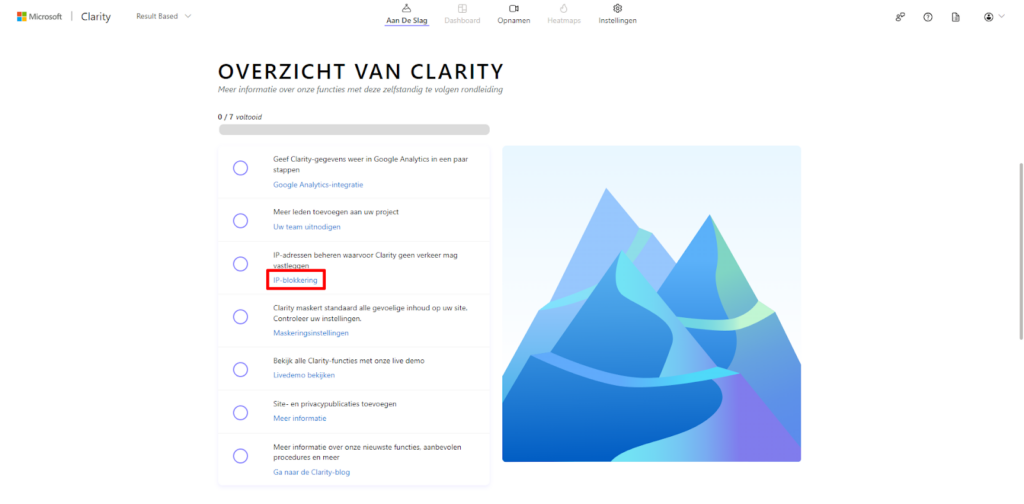
- Klik op IP-adres blokkeren.
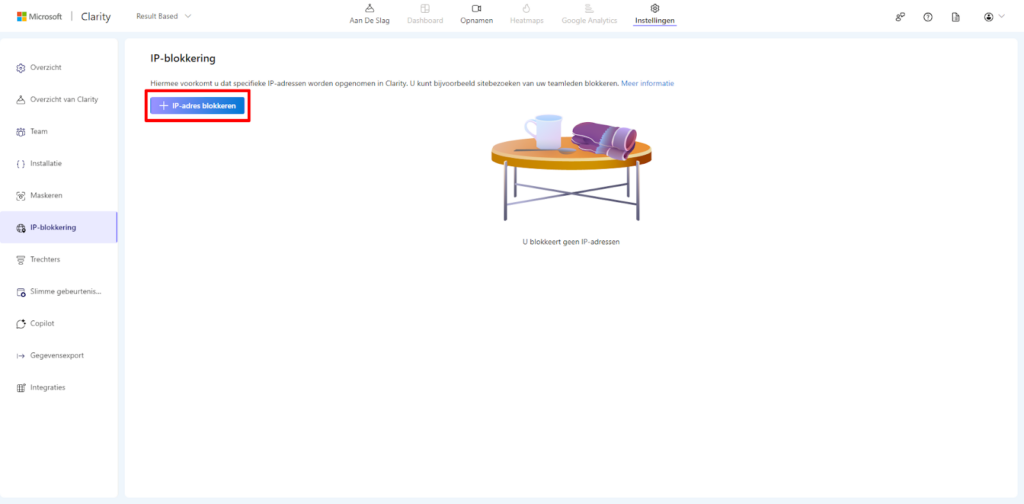
- Geef de blokkering een naam, selecteer het vinkje “Mijn huidige IP-adres blokkeren” en klik op Toevoegen.
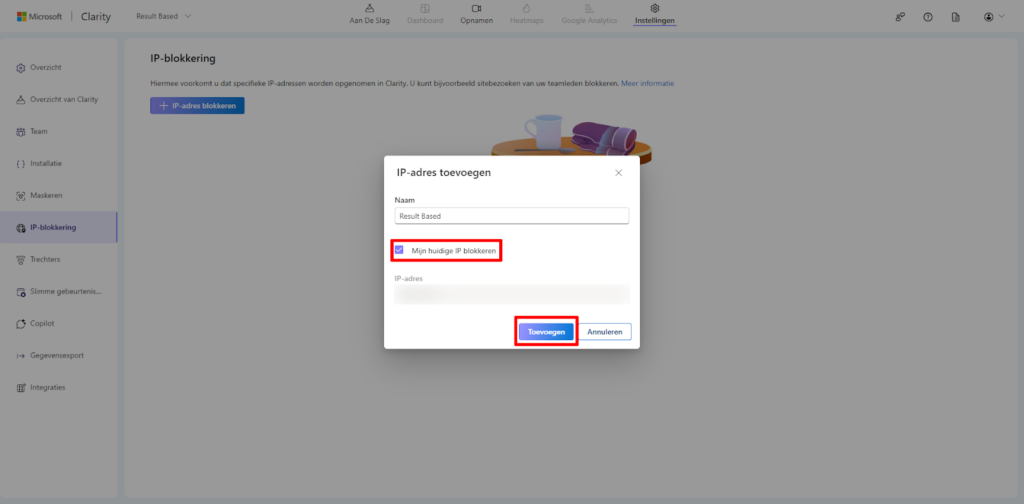
Door je IP-adres van je werkomgeving uit te sluiten, zorg je ervoor dat jouw eigen bezoeken aan de website niet worden meegerekend in de gegevens van Microsoft Clarity. Dit zorgt voor een schonere dataset en nauwkeurigere inzichten.
Voor wie is deze tool interessant?
Microsoft Clarity is een nuttige tool voor verschillende doelgroepen:
- Online marketeers: Zij kunnen met Clarity gemakkelijk analyseren welke pagina’s goed presteren en welke nog optimalisatie nodig hebben, waardoor ze gerichte aanpassingen kunnen doorvoeren om de prestaties te verbeteren.
- Bedrijfseigenaren: Voor ondernemers die meer inzicht willen krijgen in het gedrag van hun websitebezoekers, biedt Clarity de informatie die nodig is om gerichte marketingstrategieën en optimalisatie plannen te ontwikkelen.
Wanneer gebruik je Microsoft Clarity?
Microsoft Clarity is vooral nuttig na grote updates of veranderingen op je website. De tool helpt je eenvoudig te controleren of deze aanpassingen het gewenste effect hebben dat je van tevoren hebt verwacht of gehoopt. Overweeg Clarity in te zetten in de volgende situaties:
- Na een redesign: Om te analyseren of bezoekers de vernieuwde website goed begrijpen en navigeren zoals bedoeld.
- Bij een daling in conversieratio’s: Om te onderzoeken waar en waarom bezoekers afhaken, zodat je gerichte verbeteringen kunt doorvoeren.
- Bij het toevoegen van nieuwe functies of content: Om te meten hoe deze nieuwe elementen worden ontvangen en of ze bijdragen aan een betere gebruikerservaring.
- Voor algemene optimalisatie: Gebruik Clarity om je website of webshop te analyseren en verbeteringen door te voeren, zodat je meer rendement uit je bezoekers haalt en de gebruikerservaring optimaliseert.
Welke verschillende opties biedt Microsoft Clarity?
Microsoft Clarity biedt een reeks krachtige functies die je helpen om diepgaand inzicht te krijgen in het gedrag van je websitebezoekers. Enkele van de belangrijkste mogelijkheden zijn:
- Heatmaps: Visualiseer waar gebruikers klikken, hoe ver ze scrollen, en welke delen van je pagina’s de meeste aandacht trekken. Dit helpt je te begrijpen welke elementen goed werken en welke verbeterd kunnen worden.
- Recordings: Bekijk individuele sessies van gebruikers om precies te zien hoe ze door je website navigeren en waar ze mogelijk vastlopen. Dit is handig om specifieke problemen te identificeren en op te lossen.
- Geavanceerde filtering en segmentatie: Filter en segmenteer gegevens op basis van verschillende criteria, zoals demografie, verkeersbron en apparaattype. Hierdoor kun je gerichte analyses uitvoeren en specifiek gedrag van bepaalde groepen bezoekers onderzoeken.
- Sorteren: Je kunt gemakkelijk de sortering van de recordings aanpassen, zo kan je de sortering indelen op de duur, klikken en pagina’s sorteren van hoog naar laag.
Hulp nodig bij het opzetten?
Heb je hulp nodig bij het instellen van Microsoft Clarity of wil je advies over hoe je de inzichten optimaal kunt gebruiken? Neem gerust contact op met een van onze online marketing experts! Wij helpen je graag om de gebruikerservaring van jouw website te analyseren en te verbeteren en je conversies te verhogen.


